1. 이클립스 설치
https://www.eclipse.org/downloads/
Eclipse Downloads | The Eclipse Foundation
The Eclipse Foundation - home to a global community, the Eclipse IDE, Jakarta EE and over 415 open source projects, including runtimes, tools and frameworks.
www.eclipse.org
Eclipse IDE for Enterprise Java and Web Developers를 설치한다.
다운로드한 파일의 설치 경로는 'C:\JSP'로 지정한다. (자동으로 eclipse 파일이 생성된다.)
2. 이클립스 환경설정
이클립스 실행 후 디렉터리는 다음과 같이 설정한다.

오른쪽 상단의 Hide 버튼을 클릭해서 본 화면(Workbench)으로 진입한다.

오른쪽 상단의 Perspective 설정 창에서 Web을 지정한 뒤 Open을 클릭한다.

앞서 설치한 Tomcat 9.0을 지정하기 위해 [File]-[New]-[Other]에서
[Server] 디렉터리 밑의 Server를 클릭하고 [Next] 버튼 클릭한다.

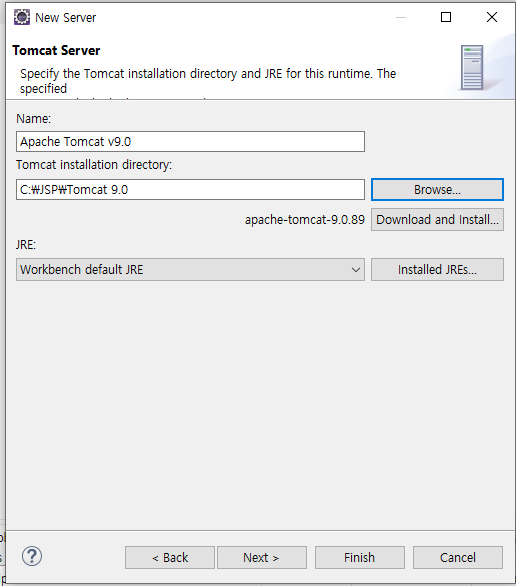
Apache 폴더의 Tomcat 9.0을 선택하고 [Next] 버튼 클릭한다.

다음과 같이 경로 지정후 [Finish] 클릭한다.
3. 작동 확인하기
[File]-[New]-[Dynamic Web Project] 클릭 후 Project name을 지정하고
Target runtime를 'Apache Tomcat v9.0'으로 설정한 후 [Finish] 버튼 클릭한다.

왼쪽의 프로젝트 탐색기에 신규 프로젝트가 생성된 것을 확인한 후,
프로젝트를 오른쪽 마우스로 클릭해서 [New]-[JSP File]을 클릭하고 파일 이름을 지정한 뒤 [Finish] 버튼 클릭한다.

간단한 코드를 작성하고 저장해 준다.
<%@ page language="java" contentType="text/html; charset=UTF-8"
    pageEncoding="UTF-8"%>
<!DOCTYPE html>
<html>
<head>
<meta charset="UTF-8">
<title>Insert title here</title>
</head>
<body>
<%
	String name = "홍길동";
%>
내 이름은 <%=name%> 입니다
</body>
</html>
상단의 플레이 버튼을 누르고 다음과 같이 설정한 뒤 [Finish] 클릭한다.
액티브 창이 뜨면 허용을 눌러준다.

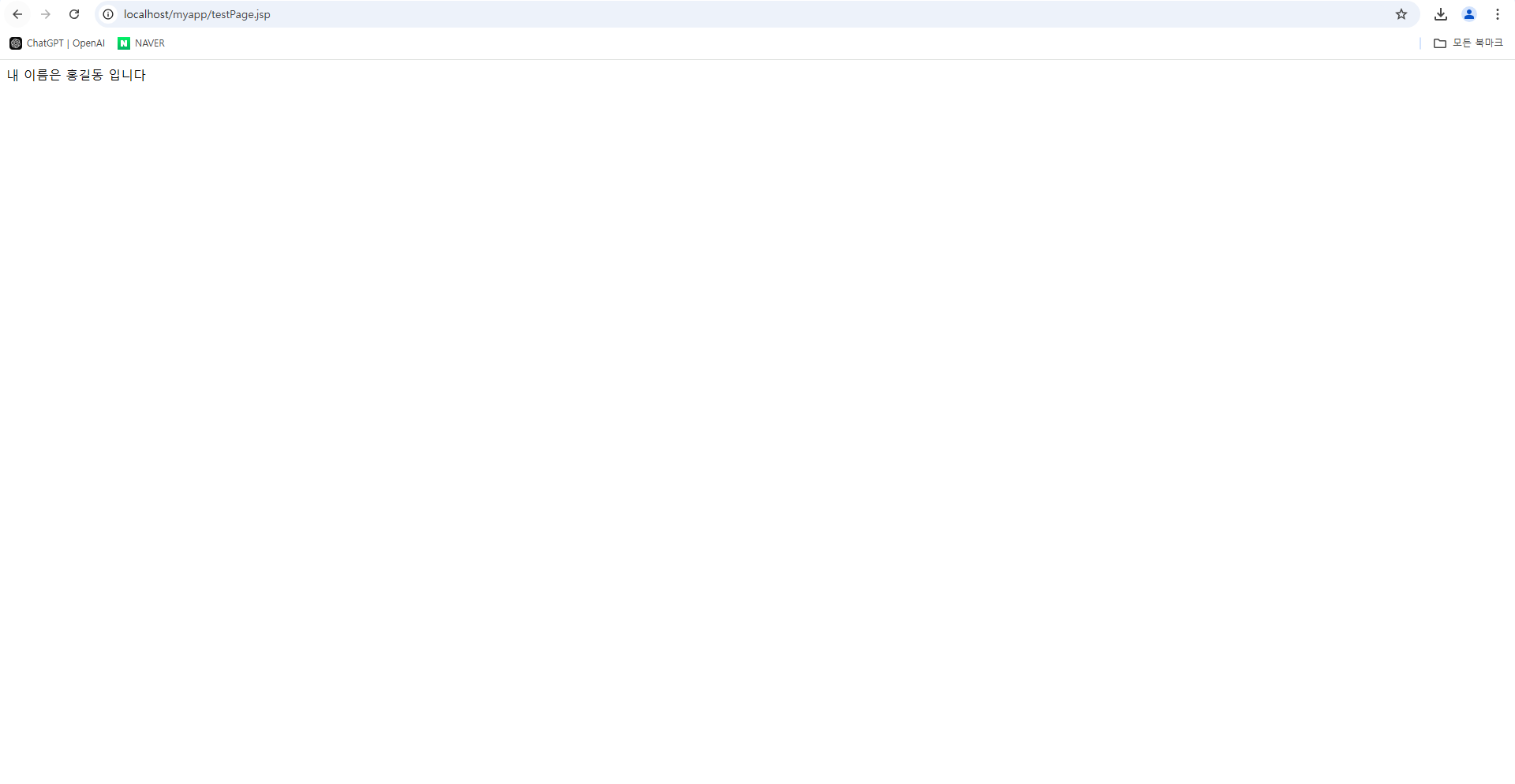
다음과 같이 페이지가 실행되면 정상이다.
'Web Programming > JSP' 카테고리의 다른 글
| [JSP] JAVA 기초 문법 (0) | 2024.09.27 |
|---|---|
| [JSP] JSP 동작원리(톰켓)와 서블릿 (2) | 2024.09.27 |
| [JSP] Tomcat 설치 (1) | 2024.09.26 |
| [JSP] JDK 설치 (0) | 2024.09.26 |
| [JSP] JSP란 무엇인가 (0) | 2024.09.26 |