RPA(Robotic Process Automation)
디지털 시스템 및 소프트웨어와 사람 사이의 상호 작용을 에뮬레이션 하는 소프트웨어 로봇을 쉽게 빌드, 구현, 및 관리할 수 있도록 해주는 소프트웨어 기술이다. 소프트웨어 로봇은 사람과 마찬가지로 스크린에 표시된 내용을 이해하고, 적절한 키를 입력하고, 시스템을 탐색하고, 데이터를 식별 및 추출하고, 사전 정의된 다양한 액션을 수행하는 등의 작업을 수행할 수 있다.
StudioX
UiPath에서 서비스하는 코딩이 필요 없는 쉬운 로봇 개발 프로그램. StudioX는 현업용으로 개발된 도구이다.
UiPath StudioX 설치
다음 사이트에서 회원 가입 후 Studio Desktop 다운로드한다.
https://www.uipath.com/ko/product/studiox
코딩이 필요 없는 플랫폼 - 코딩이 필요 없는 드래그 앤 드롭 방식 자동화 | UiPath
코딩이 필요 없는 툴로 현업 사용자가 직접 자동화를 작성할 수 있습니다. 무료 스튜디오 X 커뮤니티 버전을 다운로드하여 지금 시작해 보십시오.
www.uipath.com
다운로드한 파일을 설치한 후, 본인 계정과 연동한 다음 StudioX를 설치한다.
설치가 완료되면 다음과 같이 창이 뜨는 것을 볼 수 있다.
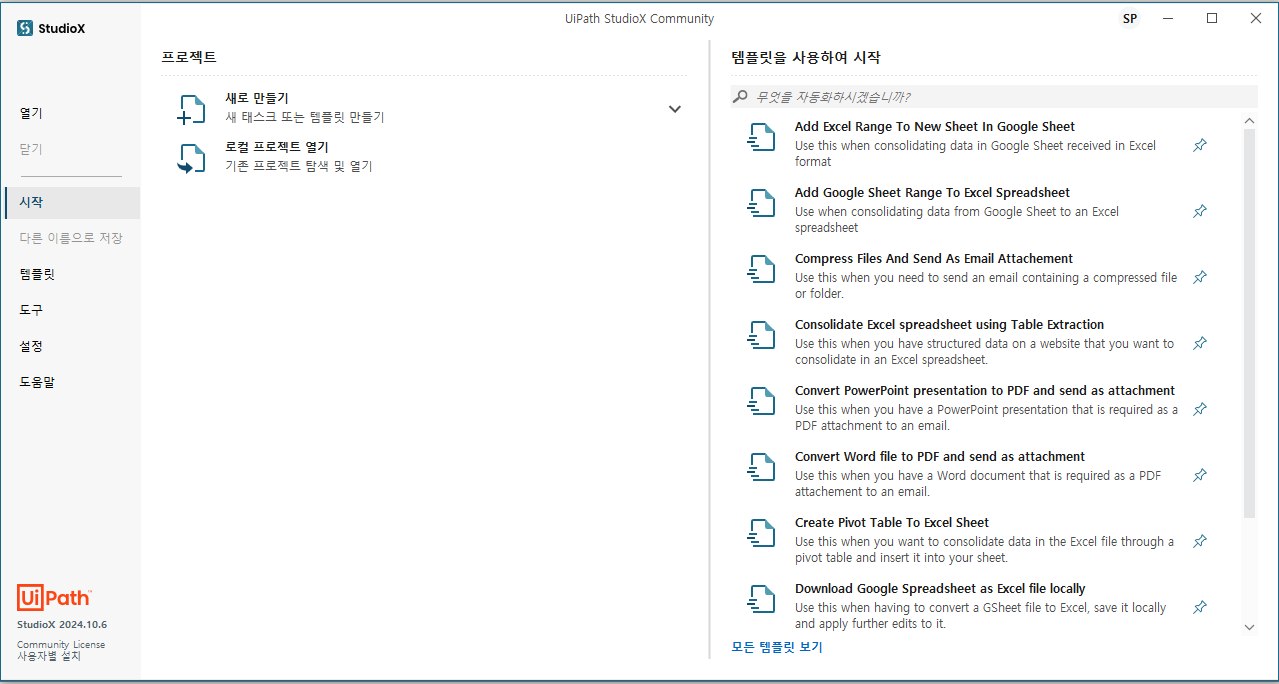
[도구]에 들어가서 크롬과 엑셀이 설치되어 있는지 확인한다.

StudioX 시작하기
홈 (백스테이지 뷰)
StudioX를 처음 열면 보이는 화면이다. 여기에서 프로젝트를 열거나, StudioX 설정을 구성하거나, 도움말과 라이선스 정보를 확인할 수 있다.
태스크 생성
[시작] - [새로 만들기]를 클릭하면 새로운 태스크를 생성할 수 있다. 참고 사항은 비워두면 생성되지 않으니 꼭 작성하도록 한다.

디자인 뷰
자동화 프로젝트를 생성, 실행 및 게시할 수 있는 화면이다.

리본
리본 메뉴는 디자인 작업 공간의 크기를 조정할 수 있으며, 다양한 기능의 버튼이 존재한다.

활동 추가 검색창
활동 추가 검색창에서 활동을 검색하고 자동화 프로젝트에 추가할 수 있다. 이 검색창은 Ctrl + Shift + T 키보드 단축키로 열 수 있다.

디자이너 패널
디자이너 패널은 활동을 추가하고, 속성을 편집하며, 활동의 순서를 정의하여 워크플로우를 구성하는 공간이다. 각 활동의 이름, 속성, 버튼 등을 확인할 수 있다.

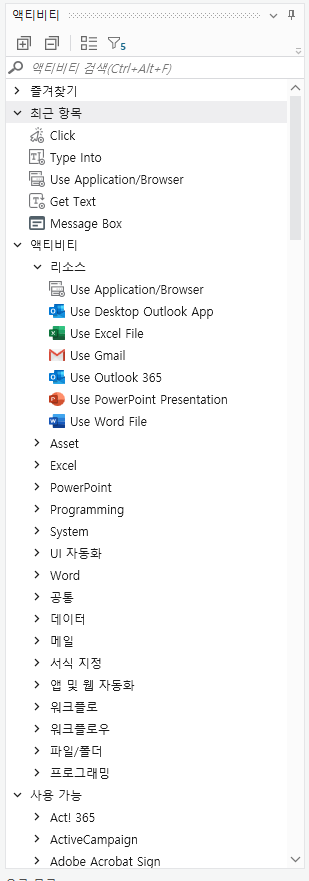
액티비티 패널
액티비티 패널에서는 현재 프로젝트에 추가할 수 있는 활동들이 표시된다. 활동을 자동화 작업에 추가하려면 활동을 더블 클릭하거나 디자이너 패널의 원하는 위치로 드래그 앤 드롭하면 된다. 설치 가능한 활동을 추가하면 해당 활동의 패키지가 프로젝트에 설치된다.
속성 패널
속성 패널은 상황에 따라 표시되며, 선택한 활동의 고급 속성을 조회하고 편집할 수 있게 해준다. 여러 활동을 선택한 경우에는 공통 속성만 수정할 수 있다. 속성 패널은 기본적으로 숨겨져 있으며, 대부분의 경우 디자이너 패널에서 제공되는 옵션을 통해 활동을 설정할 수 있다.

'RPA > UiPath' 카테고리의 다른 글
| [RPA] 앵커 고정하기 (1) | 2024.11.18 |
|---|---|
| [RPA] EXCEL로 반복 작업 실행하기 (0) | 2024.11.18 |
| [RPA] EXCEL에 새로운 열 삽입하기 (0) | 2024.11.18 |
| [RPA] 텍스트 추출하기 (0) | 2024.11.18 |
| [RPA] 오늘의 날씨 검색하기 (1) | 2024.11.15 |