데이터베이스 생성하기
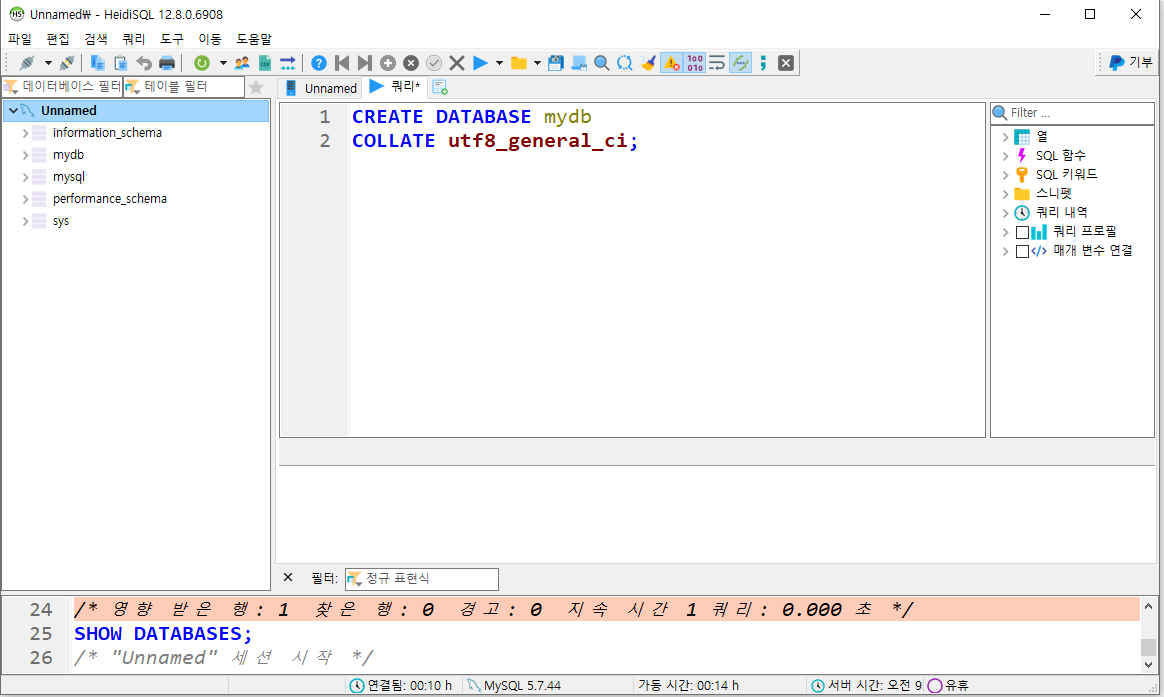
다음과 같이 쿼리를 작성한 후 F9 혹은 상단의 ▶를 클릭한다.
왼쪽 공간에 오른쪽 마우스를 클릭하고 새로고침 해보면 'mydb' 데이터베이스가 생성된 것을 볼 수 있다.
*COLLATE utf8_general_ci 명령어는 한글을 인식하기 위한 설정이다.
데이터베이스를 생성했으면 왼쪽 상단의 체인 해제 아이콘을 클릭해 세션 관리자를 실행한다.
암호를 입력하고 데이터베이스의 화살표를 클릭해 생성한 DB를 선택하고 열기를 클릭한다.
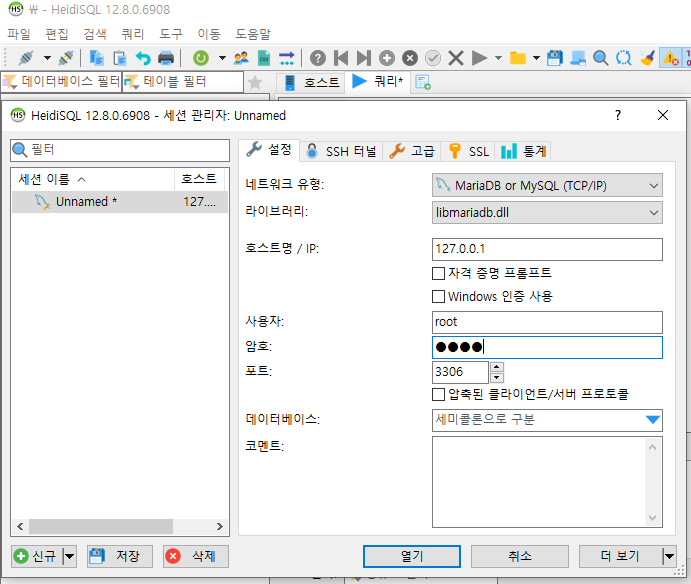
여기까지 진행하면 mydb란 이름의 데이터베이스만 존재하는 것을 확인할 수 있다.
테이블 생성하기
다음 쿼리를 입력해서 테이블을 생성한다.
CREATE TABLE tblRegister(
id	VARCHAR(20) NOT NULL,
pwd VARCHAR(20) NOT NULL,
name CHAR(6) NULL,
num1 CHAR(6) NULL,
num2 CHAR(7) NULL,
email VARCHAR(30) NULL,
phone VARCHAR(30) NULL,
zipcode CHAR(5) NULL,
address VARCHAR(60) NULL,
job VARCHAR(30) NULL
);
다음 명령어로 현재 데이터베이스에 생성되어 있는 테이블을 확인한다.
SHOW TABLES;
이상 없이 테이블이 생성되었다면 다음 명령어를 사용하여 테이블 속성을 확인한다.
DESC tblregister;
테이블 수정하기
다음 명령어를 입력해 'ID'라는 칼럼을 주키로 설정한다.
ALTER TABLE tblregister ADD PRIMARY KEY (ID);
다시 테이블 속성을 확인해 보면 'ID' 칼럼에 Key가 설정된 것을 볼 수 있다.

테이블 조회하기
다음 명령어를 입력하면 전체 칼럼을 조회할 수 있다.
SELECT * FROM tblregister;
현재는 테이블 안에 아무런 데이터가 없기 때문에 칼럼 이름만 표시되고 안의 데이터는 공백으로 표시된다.

데이터 입력하기
다음 명령어를 입력해서 테이블에 데이터를 입력할 수 있다.
INSERT INTO tblregister(id, pwd, NAME, num1, num2,
email, phone, zipcode, address, job)
VALUES('rorod', '1234', '이경미', '123456', '1234567',
'rorod@jspstudy.co.kr', '010-1111-1111', '1234', '부산 연제구', '프로그래머');
다시 테이블을 조회해 보면 데이터가 생성된 것을 볼 수 있다.

데이터 변경하기
데이터를 수정할 필요가 있는 경우에 사용하는 명령어이다.
다음 쿼리를 실행한 후 테이블을 조회하면 데이터가 변경된 것을 볼 수 있다.
UPDATE tblregister SET pwd='4321' WHERE id='rorod';
데이터 삭제하기
다음 명령어를 입력해서 데이터를 삭제할 수 있다.
DELETE FROM tblregister WHERE id='rorod';
테이블을 조회해 보면 ID가 'rorod'인 레코드가 삭제되어 공백이 된 것을 볼 수 있다.

'Web Programming > JSP' 카테고리의 다른 글
| [JSP] 데이터베이스 조작을 위한 자바 라이브러리 (0) | 2024.10.08 |
|---|---|
| [JSP] JDBC로 데이터베이스 연동 (0) | 2024.10.08 |
| [JSP] 데이터베이스 설치 (0) | 2024.10.08 |
| [JSP] 자바빈즈 (0) | 2024.10.07 |
| [JSP] 서블릿에서 세션 사용하기 (0) | 2024.10.07 |