프로필 둘러보기

프로필 작성하기
https://github.com/아이디 로 접속한 후 자신의 프로필 사진을 클릭한다.

여기서 프로필 사진을 변경할 수 있고, 그 밖에 사용자 정보도 입력이 가능하다.
Contribution 살펴보기
Contribution
깃허브에서 하는 모든 활동을 의미한다.
Contribution 그래프
컨트리뷰션을 시각적으로 표현한 것이다. 초록색이 진할수록 그날의 컨트리뷰션이 많다는 의미이다.

README 파일 작성하기
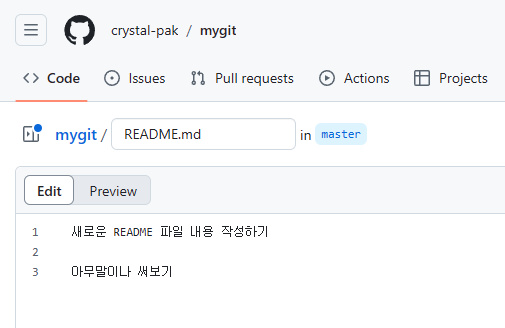
Github 저장소에서 [Add a README] 파일을 클릭한다.

마크다운 문법을 사용해서 내용을 작성한다. Preview에서 미리 출력 화면을 확인해 볼 수 있다.
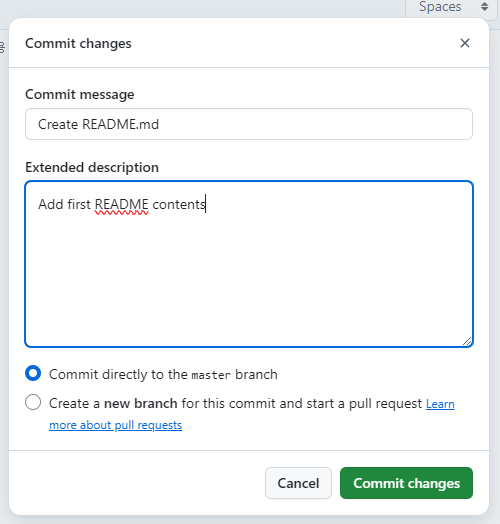
작성을 완료했으면 커밋 메시지와 함께 커밋한다.
커밋을 완료하면 파일 목록 아래에 README 파일 내용이 표시된다.

마크다운 문법 알아보기
제목
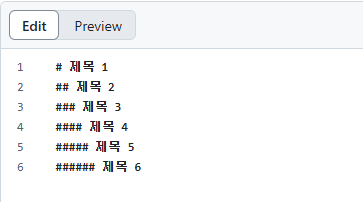
제목 텍스트 앞에 #을 붙인다.
글자 크기는 # 개수로 지정한다. (한 개에서부터 여섯 개)
#과 텍스트 사이에는 여백이 있어야 한다.

텍스트 단락 줄 바꾸기
[Enter] 키를 두번 누른다.


가로줄
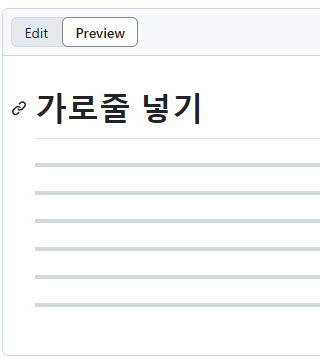
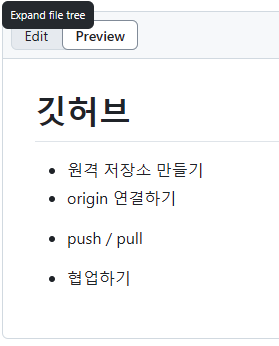
- 나 * 을 세 개이상 입력하면 가로줄이 생성된다.

순서 목록
숫자를 붙여서 작성하면 순서 목록이 생긴다.
[Enter]를 한번 눌러 줄 바꿈을 해준다. 숫자와 내용 사이에 띄어쓰기를 해야 한다.


순서 없는 목록
+나 -, *을 붙여서 작성하면 순서없는 목록이 생성된다.
기호와 내용사이에 띄어쓰기를 해줘야 한다. 기호는 뒤섞어 써도 된다.

텍스트 꾸미기
**굵게**, __굵게__
*기울임체*, _기울임체_
***굵은 기울임체***, ___굵은 기울임체___
~~취소선~~


코드 표시
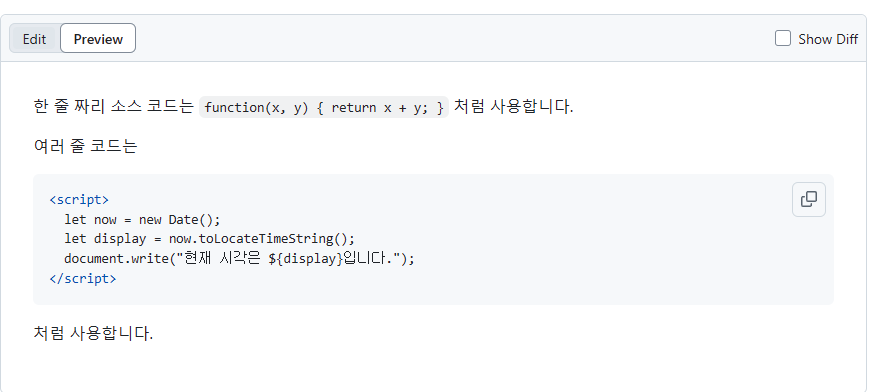
한 줄 코드는 코드 앞에 `(백틱) 추가, 여러 줄 코드는 코드 앞뒤에 ```를 추가한다.

링크 삽입
<링크 주소>
[링크 텍스트](링크 주소)
[링크 텍스트](링크 주소, "부가 설명")


README에 이미지 추가하기

사용할 이미지는 온라인에 있어야 한다.
저장소 첫 화면에서 [+] 클릭 후 [Upload files]를 클릭하고 사진을 저장소로 드래그한다.

커밋 후 저장소에 이미지 파일이 올라왔는지 확인한다.

README 파일 수정화면에 들어와서 이미지를 넣을 위치에 마크다운 코드를 입력해 준다.


'DevOps > Github' 카테고리의 다른 글
| [Github] Github에 이력서 사이트 만들기 (0) | 2024.10.14 |
|---|---|
| [Github] VS Code에서 GUI 방식으로 사용하기 (0) | 2024.10.14 |
| [Github] Github로 협업하기 (0) | 2024.10.11 |
| [Github] Branch (0) | 2024.10.11 |
| [Github] Git으로 버전 관리하기 (0) | 2024.10.10 |