새 폴더 만들고 작업 폴더 추가하기
윈도우 탐색기에서 test-3 폴더를 생성한 후 VS Code에서 해당 디렉터리를 작업 폴더로 추가한다.

저장소 초기화 (git init 명령어에 해당)
VS Code의 하단 아이콘을 클릭해서 소스 제어 창을 열고 [리포지토리 초기화]를 누른다.
소스 제어 창에서 [...] 클릭하면 깃 관련 명령이 표시된다.


소스 제어 창 살펴보기
VS Code의 탐색기 창에서 해당 아이콘을 클릭하면 새 파일을 생성할 수 있다.
또한 새파일 생성 후 소스 제어로 가면 변경된 내용이 표시된다.


스테이징 하기 (git add 명령어에 해당)
변경 사항 영역에 있는 파일 위로 마우스 커서를 올린 후, [+]를 클릭한다.
스테이징 된 변경 사항 영역에 파일이 나타나면서 변경 사항 영역에서 사라지게 된다.


커밋하기 (git commit 명령어에 해당)
스테이징이 끝났다면 커밋 메시지를 입력하고 [커밋]을 클릭한다.
터미널 창에서 git log 명령어로 커밋 기록을 확인할 수 있다.


스테이징과 커밋 한꺼번에 처리하기 (git commit -am 명령어에 해당)
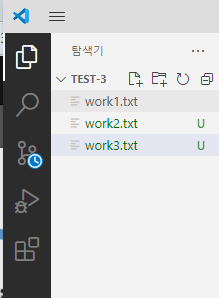
work2.txt, work3.txt 파일을 생성 후 소스 제어 창에서 커밋 메시지를 입력해 [커밋] 해준다.
알림 창이 뜨면 [예] 또는 [항상]을 클릭하면 된다.


변경 내용 살펴보기 (git diff 명령어에 해당)
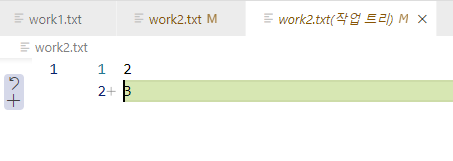
work2.txt 파일을 수정한 후 편집 창 오른쪽 위에 있는 [변경 내용 열기] 아이콘을 클릭한다.
아이콘을 누르면 해당 파일의 작업 트리를 보여준다.

최신 커밋 취소하기 (git reset 명령어에 해당)
소스 제어 창에서 [...]을 클릭한 후 [커밋]-[마지막 커밋 실행 취소]를 클릭한다.
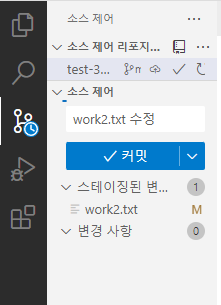
가장 최신에 커밋이 취소되면서 스테이지로 옮겨진다.

스테이징 및 변경 내용 취소하기 (git restore 명령어에 해당)
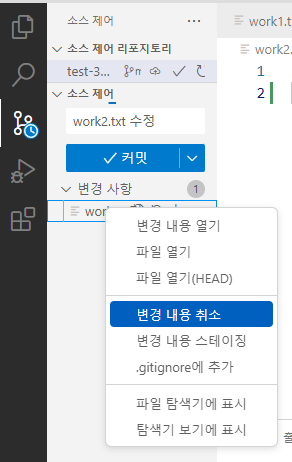
스테이징 영역에 있는 work2.txt 파일 위로 마우스 커서를 올려놓고 [변경 내용 스테이징 취소]를 클릭하면 스테이징이 취소되어 변경 사항 영역으로 옮겨진다. 또한 변경 사항에 옮겨진 파일을 우클릭하여 [변경 내용 취소]를 클릭하면 변경 사항 영역에 있던 work2.txt가 사라지고, 추가했던 '3'이 사라지게 된다.

원격 저장소 연결하기
깃허브에 접속한 후 새로운 원격 저장소 test-3을 생성하고 HTTPS 주소를 복사해 둔다.

VS Code 소스 제어 창에서 [...] 클릭 후 [원격]-[원격 추가]를 선택한다.
입력 창에 원격 주소와 원격 이름을 입력한 후 [Enter]를 눌러준다.
git remote -v로 제대로 연결되었는지 확인한다.

원격 저장소로 푸시하기
git log 명령어로 현재 커밋을 확인해 준다.
소스 제어 창에서 [...] 클릭 후 [풀, 푸시] - [다음으로 푸시]를 선택한다.
추가해 놓은 원격 저장소를 선택해 준다.

웹 브라우저 깃 허브를 확인해 보면 연동된 것을 볼 수 있다.

브랜치 만들고 커밋하기
소스 제어 창에서 'main' 브랜치를 클릭한다.
[새 분기 만들기]를 선택하고 브랜치 이름을 입력해 준다.
새 브랜치가 만들어지면서 동시에 새 브랜치로 전환된다.

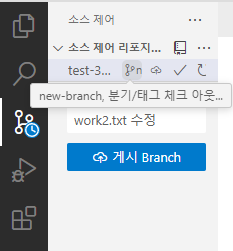
work4.txt 파일을 생성하고 커밋해 준다.


새 브랜치 푸시하기
소스 제어 창에서 [...] 클릭 후 [풀, 푸시]-[다음으로 푸시]를 클릭하여 푸시할 원격 저장소를 선택한다.
깃허브 원격 저장소로 접속한 후 'master'를 클릭하고 'new-branch'를 선택한다.

지역 저장소에서 새로 만든 브랜치와 해당 브랜치의 커밋이 올라온 것을 볼 수 있다.

브랜치 전환하기
소스 제어 창에서 브랜치 이름을 클릭한 후 전환할 브랜치를 클릭한다.

브랜치 병합하기
master(main) 브랜치로 전환하고 소스 제어 창에서 [...] 클릭 후 [분기] - [병합]을 선택한다.
병합할 브랜치를 선택해 주고 탐색 창으로 이동해 보면 new-branch에 있던 파일을 master 브랜치에서 볼 수 있다.


'DevOps > Github' 카테고리의 다른 글
| [Github] 깃허브에 블로그 만들기 (1) | 2024.10.14 |
|---|---|
| [Github] Github에 이력서 사이트 만들기 (0) | 2024.10.14 |
| [Github] Github에서 다른 사람과 소통하기 (1) | 2024.10.14 |
| [Github] Github로 협업하기 (0) | 2024.10.11 |
| [Github] Branch (0) | 2024.10.11 |